Der DATEV-Agent von workcentrix liest Stamm- und Organisationsdaten aus DATEV Rechnungswesen und stellt diese für Kontierung und Zuordnung in Amagno bereit. Die technische Grundlage hierfür ist DATEVconnect, die lokale Programmschnittstelle (API) der DATEV-Installation.
Diese Anleitung beschreibt den ersten von drei Schritten: Bestellung, Installation und Grundprüfung. Benutzer und Rechte folgen in Teil 2, Test und Betrieb in Teil 3.
Für wen ist diese Anleitung relevant?
DATEVconnect ist grundsätzlich verfügbar, wenn die Buchhaltung im eigenen Haus mit installierten DATEV-Programmen arbeitet. Gemeint ist DATEV Rechnungswesen (Kanzlei-Rechnungswesen, Rechnungswesen compact/classic, Mittelstand Faktura mit Rechnungswesen) auf einem eigenen Server.
DATEVconnect ist nicht für DATEV Unternehmen online oder eine reine Cloud-Aufstellung ohne lokale DATEV-Installation verfügbar. Dafür gibt es einen eigenen Weg über DATEVconnect online. Sprechen Sie uns an.
DATEVconnect bietet drei Vorteile:
Stammdaten kommen aus DATEV, nicht aus einer gepflegten Liste. Kreditoren, Kostenstellen und Zahlungsbedingungen sind zum Zeitpunkt der Buchung aktuell.
Rückmeldungen sind auswertbar. Der Agent erkennt, ob ein Beleg angenommen wurde, statt auf eine stille Importdatei zu hoffen.
Keine Dateiablage zwischen zwei Systemen, die jemand pflegen, überwachen und im GoBD-Sinn erklären muss.
Betriebsart: lokaler Agent auf dem DATEV-Server
Der DATEV-Agent von workcentrix wird als Dienst im Kundennetz installiert, entweder auf demselben Server wie DATEVconnect oder auf einem Server im selben Netzsegment.
Daraus ergeben sich zwei Punkte, die für Ihre IT relevant sind:
Kein eingehender Zugang von außen. Der Agent baut ausgehende HTTPS-Verbindungen zum zum workcentrix-Dienst auf. Es muss kein Port aus dem Internet auf den DATEV-Server geöffnet und kein dauerhafter VPN-Tunnel zu uns eingerichtet werden.
Die DATEV-Zugangsdaten verlassen das Kundennetz nicht. Benutzername und Kennwort des DATEVconnect-Benutzers werden ausschließlich in der lokalen Agent-Konfiguration hinterlegt.
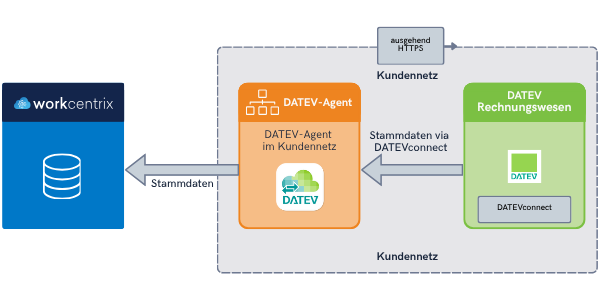
Welche Daten über die Schnittstelle laufen
| Richtung | Daten | Verwendung im Agenten |
|---|---|---|
| DATEV zum Agenten | Beraternummer, Mandantennummer, Mandantenname | Zuordnung der Amagno-Ablage zum Buchungskreis |
| DATEV zum Agenten | Wirtschaftsjahre | Prüfung, ob das Buchungsdatum in einem offenen Jahr liegt |
| DATEV zum Agenten | Geschäftspartner (Kreditoren): Nummer, Name, Bankverbindung | Stammdatenabgleich zum Rechnungsaussteller |
| DATEV zum Agenten | Kostenstellen (KOST1) und Kostenträger (KOST2) | Auswahlwerte für die Kontierung in Amagno |
| DATEV zum Agenten | Zahlungsbedingungen der Kreditoren | Vorbelegung von Skonto und Fälligkeit |
| DATEV zum Agenten | Buchungsschlüssel und Steuerschlüssel (BU-Schlüssel) | Ableitung des Steuerschlüssels aus dem Belegbefund |
| Agent zu DATEV | Buchungssätze zur geprüften Eingangsrechnung | Übergabe an DATEV Rechnungswesen |
Hinweis: Geschäftspartner müssen im Mandanten geführt werden. Sind Kreditoren ausschließlich auf Kanzlei- oder zentraler Ebene angelegt und nicht dem Mandanten zugeordnet, liefert die Schnittstelle für diesen Mandanten keine Geschäftspartner zurück. Das fällt erst beim Stammdatenabgleich auf. Prüfen Sie es vorab.
Voraussetzungen
DATEV Rechnungswesen ist installiert und produktiv im Einsatz. DATEVconnect steht ab DATEV-Programmversion 13.1 zur Verfügung und ist in allen aktuellen Versionen enthalten.
Beraternummer und SmartCard oder mIDentity mit PIN für die Installation aus dem DATEV-Rechenzentrum liegen vor.
Ein Windows-Server, auf dem die DATEV-Programme installiert sind und der dauerhaft läuft. DATEVconnect darf nur auf genau einem Server installiert werden. Eine parallele Installation auf einem zweiten Server führt zu nicht auflösbaren Konflikten.
Terminalserver sind als Installationsort ungeeignet. Nutzen Sie den Kommunikations- oder Anwendungsserver der DATEV-Installation.
Lokale Administrationsrechte auf diesem Server für die Installation.
Port 58452 ist im lokalen Netz erreichbar, zumindest von dem Server aus, auf dem der DATEV-Agent läuft.
Ein Wartungsfenster: Die Installation erfordert je nach Umgebung einen Neustart und sollte nicht während der Buchungsarbeit erfolgen.
Schritt 1: DATEVconnect bestellen und freischalten
DATEVconnect wird über DATEV bestellt und anschließend im Rechenzentrum für Ihre Beraternummer freigeschaltet. Erst danach erscheint das Produkt im Installationsmanager.
Hinweis: Wird Ihre DATEV-Installation von einem Systemhaus oder Ihrer Steuerkanzlei betreut, binden Sie diese hier ein. Die Freischaltung betrifft die Beraternummer, nicht den einzelnen Arbeitsplatz.
Schritt 2: Komponenten über den Installationsmanager installieren
Führen Sie die Installation direkt am Server aus, nicht über eine Remote-Sitzung auf einem Arbeitsplatz.
Öffnen Sie den DATEV Installationsmanager.
Wählen Sie Software > Individuell aus dem Rechenzentrum installieren.
Melden Sie sich mit SmartCard oder mIDentity und PIN an.
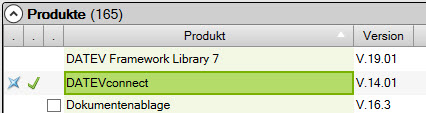
Setzen Sie in der Produktliste den Haken bei DATEVconnect.
Installieren Sie beide angebotenen Einträge, den Programmteil und den Lizenz- oder Freischaltungsteil. Werden sie getrennt angeboten, installieren Sie nacheinander.
Bestätigen Sie die Komponentendialoge und führen Sie die Installation aus.
Schließen Sie anschließend eventuell gemeldete Nacharbeiten im DATEV-Arbeitsplatz ab (Menü Hilfe > Installationsinformationen oder der automatisch geöffnete Nacharbeiten-Dialog).
Schritt 3: Authentifizierungsart prüfen
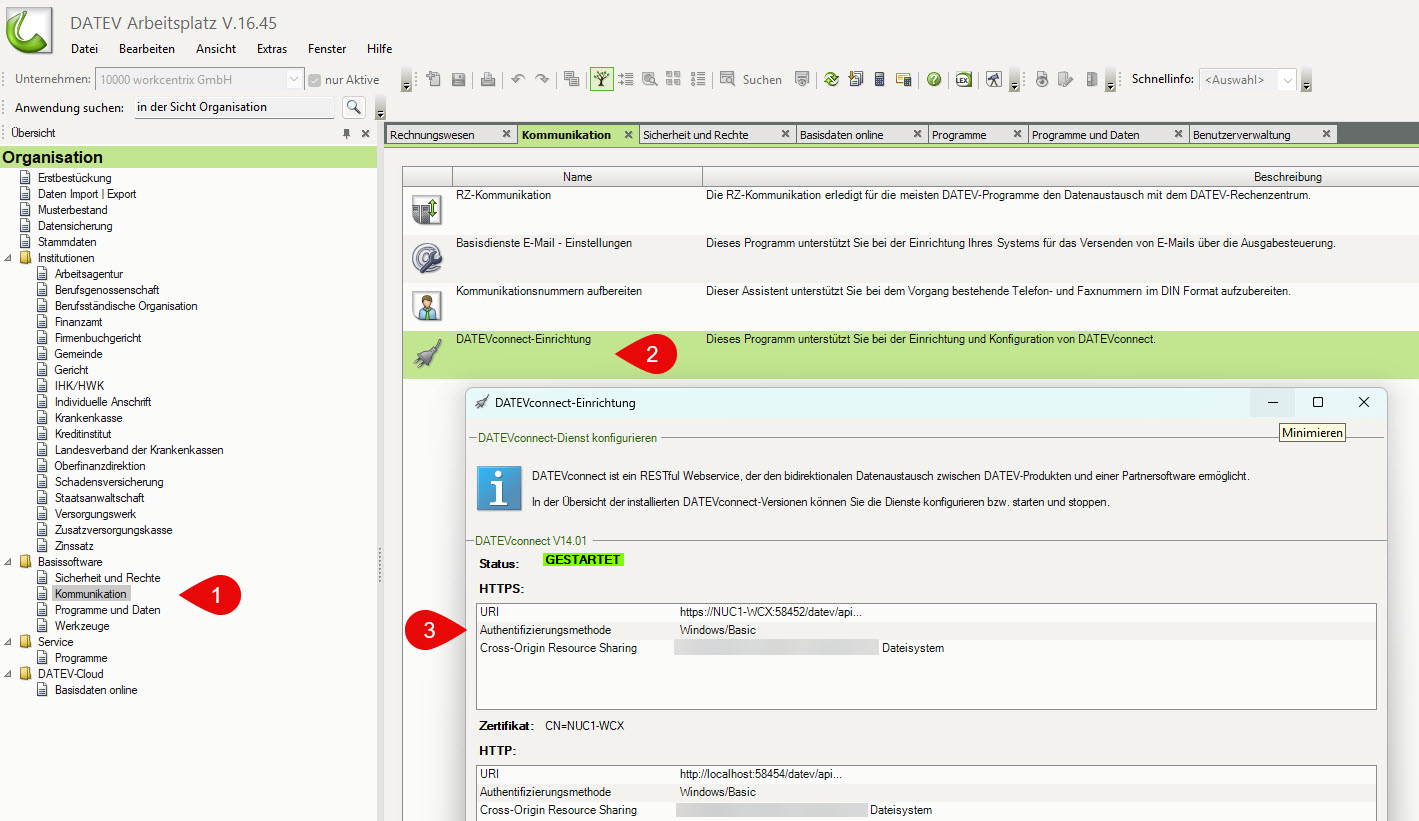
DATEVconnect kann die Anmeldung unterschiedlich entgegennehmen. Für den Betrieb mit dem DATEV-Agenten muss die Einstellung „Windows/Basic" aktiv sein, nicht „Basic" allein.
Die Einstellung finden Sie in der Konfiguration von DATEVconnect am Server (DATEV-Arbeitsplatz: Extras > DATEVconnect oder das mitgelieferte Konfigurationsprogramm).
Achtung: Die alleinige Einstellung „Basic" wird von aktuellen DATEVconnect-Versionen nicht mehr unterstützt. Der Agent erhält dann bei jedem Aufruf eine Rückmeldung 401 Unauthorized, obwohl Benutzer und Kennwort korrekt sind.
Schritt 4: Dienst und Autostart prüfen
DATEVconnect stellt seine Schnittstelle über einen Windows-Dienst bereit.
Öffnen Sie die Dienste-Verwaltung (
services.msc).Suchen Sie den Dienst „DATEVconnect http-Service". Die Bezeichnung weicht je nach Version leicht ab.
Der Status muss Wird ausgeführt sein, der Starttyp Automatisch.
Startet der Dienst nicht, prüfen Sie im Ereignisprotokoll (Anwendung) die Meldungen der Quelle DATEV.
Häufige Fehler in diesem Schritt
| Symptom | Ursache | Abhilfe |
|---|---|---|
| DATEVconnect erscheint nicht im Installationsmanager | Freischaltung im Rechenzentrum noch nicht wirksam | Installationsmanager nach der Freischaltung neu starten. Die Freischaltung kann bis zum Folgetag dauern. |
| Installation läuft, Dienst fehlt anschließend | Nur der Lizenzteil, nicht der Programmteil installiert | Installation wiederholen und beide Einträge auswählen |
| Schnittstelle antwortet sporadisch nicht | DATEVconnect auf zwei Servern installiert | Installation auf dem zweiten Server entfernen. Es darf nur eine geben. |
| Dienst startet, Aufrufe laufen ins Leere | Server wird nachts heruntergefahren oder in den Ruhezustand versetzt | Server dauerhaft verfügbar halten, Energieoptionen anpassen |
| Anmeldung schlägt trotz korrekter Daten fehl | Authentifizierungsart steht auf „Basic" | Auf „Windows/Basic" umstellen (Schritt 3) |
Wie es weitergeht
Mit installiertem Dienst ist die halbe Strecke geschafft. Ohne einen eigenen Benutzer mit exakt gesetzten Rechten liefert DATEVconnect allerdings noch keine Daten.
Weiter mit Teil 2: DATEV vorbereiten: Benutzer und Rechteverwaltung